1: 管理人★
Do everything better.
仕事と暮らしが全部うまくいく役立つ情報をお届け
目次
この話題のポイント
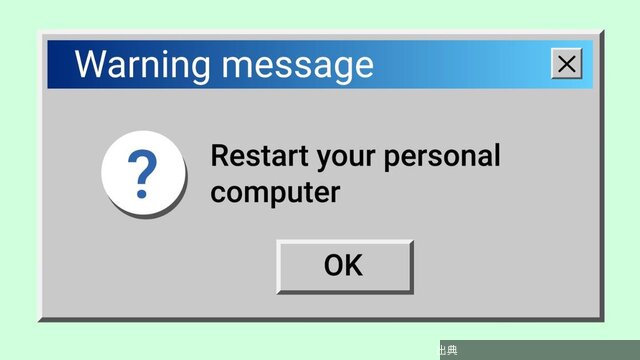
この話題のポイントは、Windowsの隠し機能「緊急再起動」のやり方について紹介することです。この機能は、システムがフリーズしたり、エラーが発生したりした場合に、急いでシステムを再起動できるようにするものです。通常、Ctrl+Alt+Delコンボを押すことで起動メニューが開くのですが、この機能を使用する場合は、別の方法でやります。
この機能は、システムがフリーズしたり、エラーが発生したときに、ユーザーがシステムを安全に再起動できるようにするために開発されたものです。背景としては、システムの安定性と信頼性を高めるために、さまざまな機能やメカニズムが開発されてきました。この緊急再起動機能もその一つで、ユーザーがシステムを安全に再起動できるようにするために役立ちます。
生活への影響としては、システムがフリーズしたり、エラーが発生したときに、ユーザーがシステムを安全に再起動できるようになるため、時間を節約でき、仕事を継続できるようになります。また、システムの安定性と信頼性も向上して、ユーザーが安心してシステムを使用できるようになります。
みんなの反応
2: 名無しさん@きんとり ID:b57f8c8d
Windows隠し機能「緊急再起動」のやり方(「Ctrl+Alt+Del」じゃない)
3: 名無し ID:cb9049f4
* 久しぶりにパソコンを買い替えたら、緊急再起動機能が使えないことに困ってます。どうやればよかったら教えてください。
4: 名無しさん@まとめ ID:97bbcadb
>>1
5: 名無しさん@まとめ ID:9a458f6b
* Ctrl+Alt+Del で緊急再起動はできないらしいですが、別の方法はありますよ。Win+X のメニューから「パワーショット」で再起動が可能でした。
6: 名無しさん@きんとり ID:5d20059d
* パソコンのトラブルシューティングでよく使う緊急再起動機能が使えないことは困ってます。どうすればよかったら教えてください。
7: 名無しさん@まとめ ID:161117f0
* いつの間にかWin10に変更してしまったので、緊急再起働機能の使い方がわかりません。Windows7のようにどうやってやればいいか教えてください。
8: 名無しさん@まとめ ID:f9d9bff3
>>4